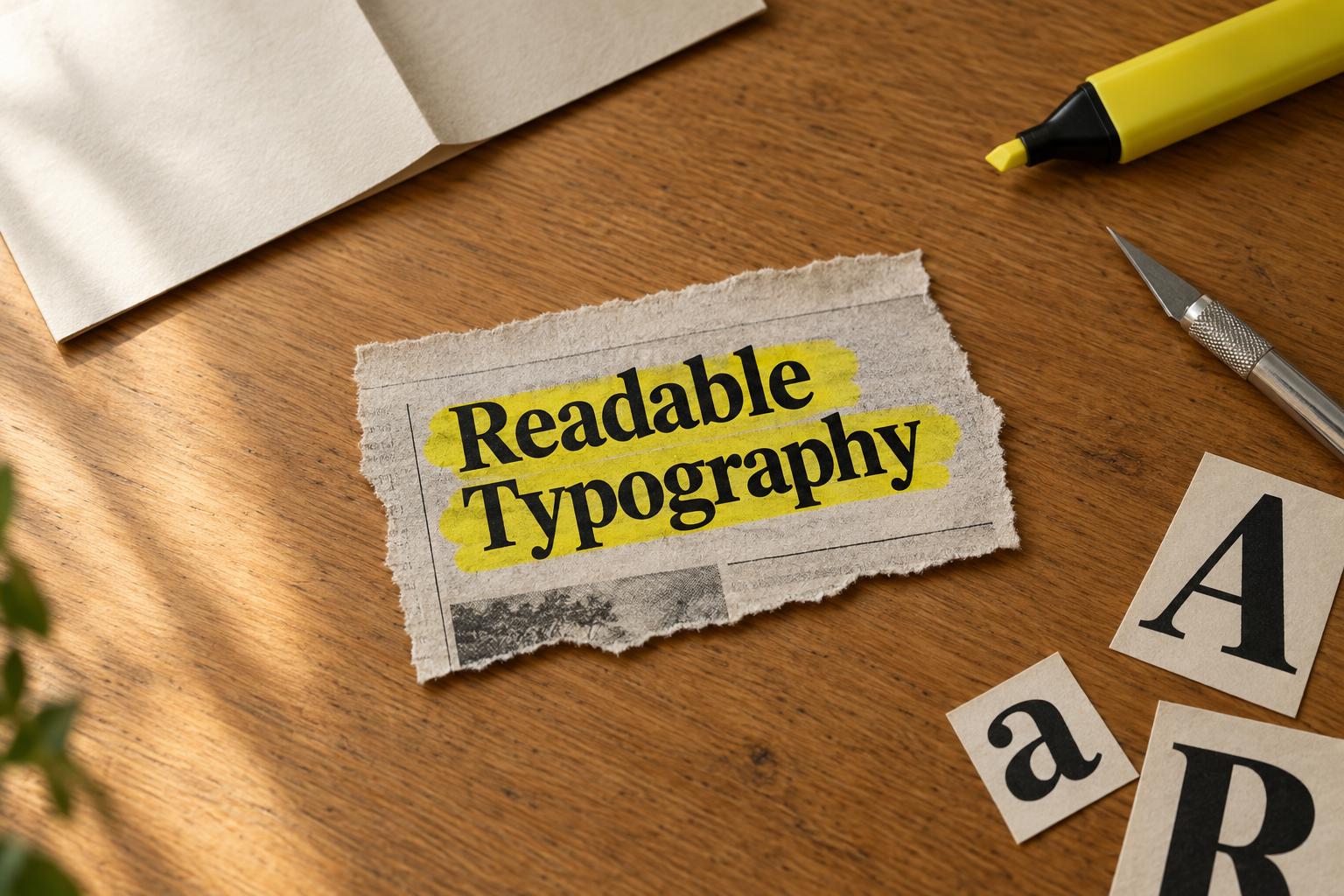
ペーパーアニメーション動画のための読みやすいタイポグラフィの作り方
紙の折り目はタイトルに手触りのある存在感を与えます。破れた縁は商品の公開シーンに手作りの味わいを添えます。しかし、文字が折り目の中に消えたり、切り替わりが速すぎたり、にぎやかな背景と競り合ったりすると、見る人はエフェクトだけを覚えてメッセージを見逃してしまうかもしれません。実際に取り組むべきなのは、美しい静止フレームとフレームの間の瞬間も含めて、動きの最初から最後までタイポグラフィを機能させることです。
PaperAnimation.ai は、紙の折りたたみ、新聞のハイライト、雑誌の切り抜き文字などのクリップを作るクリエイター向けのサービスです。ホームページでは、シンプルな始め方が「画像をアップロードして、オブジェクトを選択」と説明されています。このガイドでは、テキストの準備と、できあがったシーケンスの組み立てに焦点を当てます。文字がアップロードする画像の一部である場合にも、後から動画編集ソフトで追加する場合にも当てはまりますが、すべてのアニメーションモードが独自のフォントファイルに対応しているとは想定していません。
紙のエフェクトを選ぶ前にメッセージを書く
まず、見る人に理解してほしいことを一文で書き出します。架空の地域ワークショップなら、「週末のセッションの予約受付中」といった内容になるでしょう。それを短いタイトル、役に立つ詳細ひとつ、そして行動の呼びかけに分けます。こうすることでアニメーションに目的が生まれ、冒頭が無関係な言葉のコラージュになるのを防げます。
注目を集める情報と、行動を助ける情報を分けて考えましょう。「週末ワークショップ」は公開シーンを担い、日付と予約方法は構図が落ち着いた時点で登場させます。タイトル、会場、料金、講師の経歴、ウェブサイトをひとつの動く紙片に詰め込むと、この形式では支えきれない読解作業を見る人に課すことになります。
制作中は実際の文言を使いましょう。「New」で承認されたモックアップは、「ボタニカルイラスト入門」のテストとしては不十分です。タイトルが長い場合は、どのフレーズをアニメーションに入れ、どのフレーズを周囲の投稿文や後のフレームに回すかを決めます。言葉が謎めいてしまうほど略すのではなく、本質的な意味を残してください。
| メッセージの要素 | 有効な扱い方 | よくある失敗 |
|---|---|---|
| 冒頭のタイトル | 視覚的な焦点がはっきりした短いフレーズ | 同じくらい目立つ複数のメッセージ |
| 補足の詳細 | 公開シーンの後に静止したテキスト | 折り目のたびに一緒に動く小さな文字 |
| 行動の呼びかけ | 落ち着いたフレーム上のわかりやすい指示 | 読む前に消えてしまう URL |
| 出典表記 | 引用文の近くに読みやすく置いた出典 | 本物の報道記事に見える装飾 |
登場と退場の間に「読める瞬間」を計画する
三つの段階で考えます。テキストが現れ、見る人がそれを読み、シーケンスが次へ進む。読む段階には、編集の中で独自の時間を確保する必要があります。技術的には数秒間画面にあるタイトルでも、その大半が回転や折りたたみ、画面外へのスライドに使われていれば、完全に見えているのはごく一部の時間だけかもしれません。
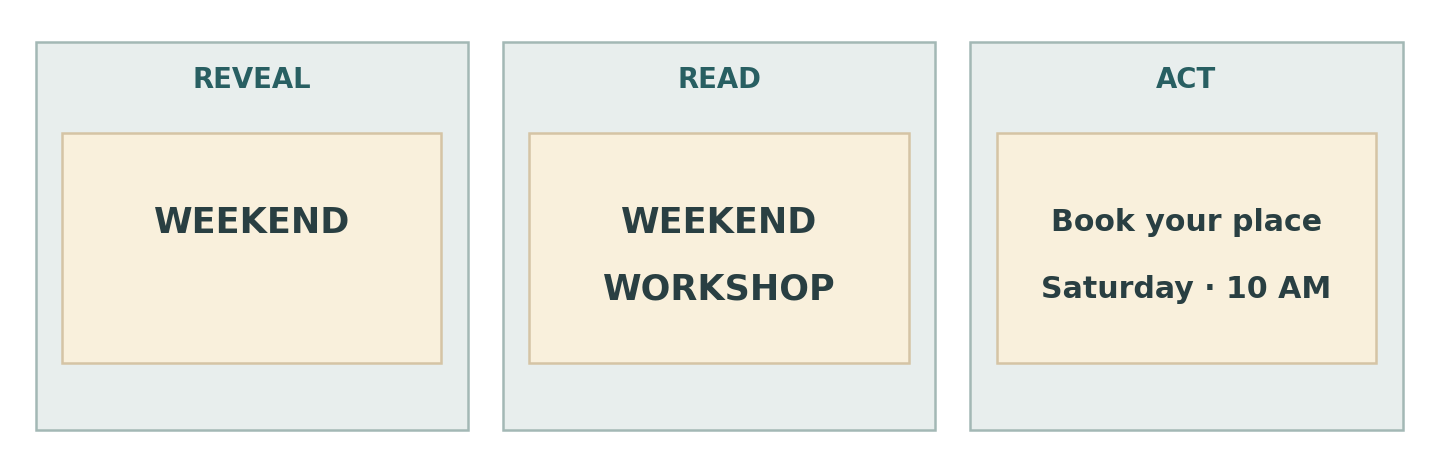
まずは余裕を持った静止時間から始め、スマートフォンで通常の速度でシーケンスを見てください。プロジェクトを知らない人に、メッセージを復唱してもらいましょう。重要な詳細が伝わっていなければ、強調を足す前に、文言を減らすか静止フレームを長くしてみてください。どんなフレーズでも読めるようになる万能の長さはありません。なじみの度合い、文の長さ、競合する動きのすべてが影響します。
重なりに明確な目的がない限り、背景の切り替え、タイトルの移動、サブタイトルの登場を同時に行うのは避けましょう。ひとつの出来事が次の出来事へつながるようにします。見る人が、言葉を読み解くことと、現れてくるオブジェクトを見分けることのどちらかを選ばなければならない状況は避けるべきです。
重要な情報は別のレイヤーに置く
編集のワークフローが許すなら、主要なタイトルや最後の指示は、アニメーションするオブジェクトとは別にしておきましょう。商品写真に紙のエフェクトをかけ、その上に編集ソフトですっきりしたタイトルを重ねることができます。変形によって文字が曲がったり、小さなラベルが隠れたりする場合には特に有効です。レイヤーを分ければ読みやすさが保証されると考えず、書き出した結果を確認してください。
テクスチャと動きに対してフォントを試す
紙の雰囲気を出すために、すべての文字をかすれさせる必要はありません。読みやすいベースから始め、その周りにテクスチャを加えましょう。細い線、狭いカウンター、繊細なディテールは、拡大縮小や書き出しの後に念入りに確認する価値があります。大きな静止画では優雅に見える書体も、小さく圧縮された動くクリップでは個性を失うことがあります。
フォントを比較するときは同じフレーズを使います。実際の句読点、数字、アクセント付きの文字も含めましょう。いちばん長い単語や、小さくなると紛らわしくなる文字の組み合わせを見てください。魅力的な大文字ひとつだけでファミリーを選び、キャンペーンの残りも同じようにうまくいくと考えてはいけません。
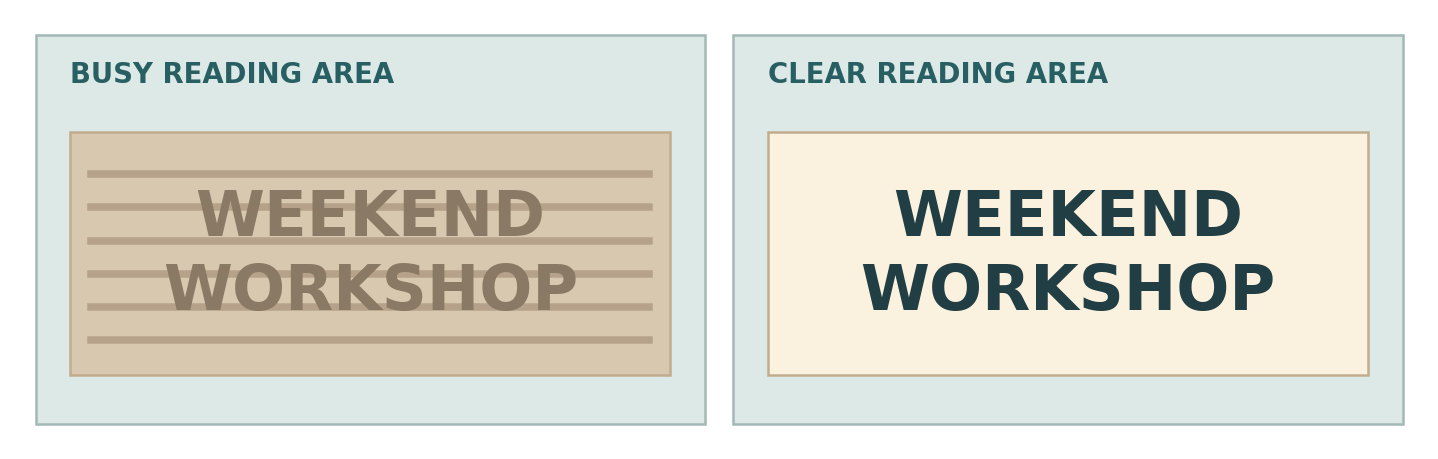
テクスチャが文字の形と競り合わないようにしましょう。文字を紙の落ち着いた部分に置く、文字の下のテクスチャを弱める、あるいは明暗の関係を調整します。濃い影も文字の輪郭をにごらせることがあります。動く折り目によって、公開シーンの途中で明るい背景が暗い帯に変わることがあるため、複数のフレームを確認してください。
雑誌の切り抜き文字のエフェクトでは意図的なばらつきを使えますが、ばらつきにも限度が必要です。読む順序がわかる状態を保ち、単語がパズルになるほど一文字ずつ回転させるのは避けましょう。切り抜き文字のオープニングは、その後にすっきりと統一されたブランドタイトルを続けるとうまくいくことが多いでしょう。
実際のカスタムフォントプロジェクトから役立つ原則を学ぶ
Photoroom の事例が示す、アイデンティティに安定した基準が必要な理由
公開されている Photoroom の事例では、TT Photoroom が、アプリのブランドアイデンティティに使われている TT Interphases Pro のカスタマイズ版であると説明されています。これは AI を活用した画像を扱うクリエイターにとって参考になります。ビジュアルの扱いは変わっても、ブランドは一貫したタイポグラフィの基準を保てるということです。この事例が示しているのはフォント同士の関係であり、Photoroom と PaperAnimation.ai の間に何らかのつながりがあることではありません。
動画シリーズでこの考え方を活かすには、オープニングで異なる紙のエフェクトを使う場合でも、ブランド名と最後の行動の呼びかけには同じ扱いを保ちます。承認済みのエンドフレームをひとつ作り、その文言を慎重に調整して使い回しましょう。安定した基準があれば、編集者がクリップごとにアイデンティティを作り直さずに済みます。
Domino’s はディスプレイ用とテキスト用の役割を分けている
Domino’s Pizza は WorkInProgress とのプロジェクトで、TT Commons™ Pro をカスタマイズして Dominos Sans Display と Dominos Sans Text を作りました。書体メーカーは、これらの書体がブランドのコーポレートコミュニケーションを形作っていると説明しています。この区別は、制作の打ち合わせで役立つ問いを与えてくれます。どの文字が注目を集める必要があり、どの文字が小さな情報を伝える必要があるのか、という問いです。
小規模なクリエイターがこの原則を使うために、二つのカスタムファミリーを依頼する必要はありません。見出しには明確な役割を、日付やラベル、説明には信頼できる扱いを割り当てましょう。これらの例はデザインの議論を支えるものであり、特定のフォントや紙のトランジションが再生回数を増やすことを示すものではありません。
書き出したクリップで特定の失敗を確認する
まず静止フレームを確認し、次にシーケンス全体を止めずに再生します。これは別々のチェックです。静止フレームでは間隔と構図がわかり、再生では情報が十分な時間見えているか、トランジションが情報を隠していないかがわかります。ナレーションに頼らずにテキストを評価できるよう、音を消した状態でも確認を繰り返してください。
| クリップ内の失敗 | 見逃しやすい理由 | 実践的な修正 |
|---|---|---|
| 折り目が重要な単語を隠す | 最終フレームは正しく見える | テキストを移動するか、公開の仕方を変える |
| 細い文字がつぶれる | デザインのプレビューのほうが大きい | 書き出しで太めのウェイトを試す |
| キャプションが行動の呼びかけを覆う | 編集ソフトにはプラットフォームのオーバーレイがない | 想定する掲載場所でプレビューする |
| 詳細がすぐに消えてしまう | 制作者はすでに文言を知っている | 内容を知らない人に見てもらい、タイミングを見直す |
マスターファイルだけでなく、掲載先のフォーマットも確認しましょう。縦型のクリップを別のレイアウトで再利用すると、タイトルが切れてしまうことがあります。インターフェースの操作ボタンやキャプションが画像の周囲を占めることもあるため、万能のセーフエリアの数値に頼るのではなく、想定する掲載場所で確認してください。最も重要な文言は、切れやすい端から離して配置します。
新聞風のスタイルは誠実に使いましょう。架空の切り抜きで、実在の媒体が商品を推薦しているかのように見せてはいけません。シーケンスに本物の引用を含める場合は、文言と出典をそのまま残してください。テクスチャのある見た目にしても、宣伝文が独立した証拠になるわけではありません。
スペル、日付、商品名を承認済みの指示書と照らし合わせて確認する。
見る人が実際に目にするサイズで、クリップ全体を見る。
キャプション、オーバーレイ、最後の行動の呼びかけをまとめて確認する。
別のトリミングは、それぞれ独立した構図として確認する。
フォントのライセンスを完成した動画に合わせる
静止画の準備に使ったフォントが、最終的に動画、有料広告、クライアント向けの編集可能なテンプレートに使われることがあります。権利を選ぶ前に、それらの成果物を書き出しておきましょう。アニメーションサービスに料金を支払っても、プロジェクトに持ち込む外部のフォントや画像すべての権利が自動的に得られるわけではありません。
TypeType のファミリーを検討するときは、実際のタイトルと最終的な配信計画を使いましょう。必要なビジュアル上の役割と、作品を納品するために必要な権利の両方を含めると、候補リストはより役に立つものになります。
この書体メーカーは、映像用途向けに Video & Broadcasting というカテゴリーを設けており、料金は動画の本数に応じて決まります。Digital Ads はインプレッション数に基づく別のカテゴリーです。オーガニック動画、有料プロモーション、関連アートワークという組み合わせをどの権利がカバーするのか問い合わせましょう。Desktop ライセンスや評価用ダウンロードがすべての成果物をカバーすると考えてはいけません。
同社のライセンスガイドには、トライアルフォントは「評価目的に限る」とも記されています。テストと公開物を分け、ファイルを必要とする外部協力者についての取り決めを確認し、該当する契約書を保管しておきましょう。他の提供元では権利の体系が異なる場合があります。文字を画像として統合するのは制作上の選択であり、規約の確認の代わりにはなりません。
よくある質問
すべてのアニメーションモードでカスタムフォントを直接使えますか?
そうとは限りません。選択したモードで使える操作を確認してください。フォントを直接選べない場合でも、対応しているワークフローとライセンスの範囲内で、承認済みのアートワークを外部で用意したり、編集時にテキストを追加したりできることがあります。
すべての単語を動かすべきですか?
いいえ。動きは、公開の演出が効果的な部分だけに使いましょう。特に背景にすでに多くの動きがある場合、静止した補足テキストはシーケンスをわかりやすくしてくれます。
短いクリップにはいくつのフォントを入れるべきですか?
役割を区別するのに必要な最小限の数から始めましょう。ひとつのファミリーで十分な場合もあります。意図的に混ぜた雑誌風の文字はエフェクトとして使い、ブランド名と最後の指示は一貫させることができます。
タイトルが十分な時間見えているかどうかは、どうすればわかりますか?
文言を知らない人に通常の速度で一度見てもらい、メッセージを説明してもらいましょう。見逃された部分をもとに、テキストやタイミングを調整します。これは万能の基準ではなく、実践的な確認方法として扱ってください。
次の動画のために何を保存しておくべきですか?
承認済みのテキストの扱い、元のアートワーク、編集可能なプロジェクト、書き出し設定、ライセンスの記録を保管しましょう。サンプルのエンドフレームと、うまくいったレイアウトについてのメモも加えます。そうすれば、別のストーリーを語る余地を残しつつ、次のクリップを検証済みの出発点から始められます。